Les meilleurs deals, à portée de clic !
clicdeal.fr
Les meilleurs deals, à portée de clic !
clicdeal.fr
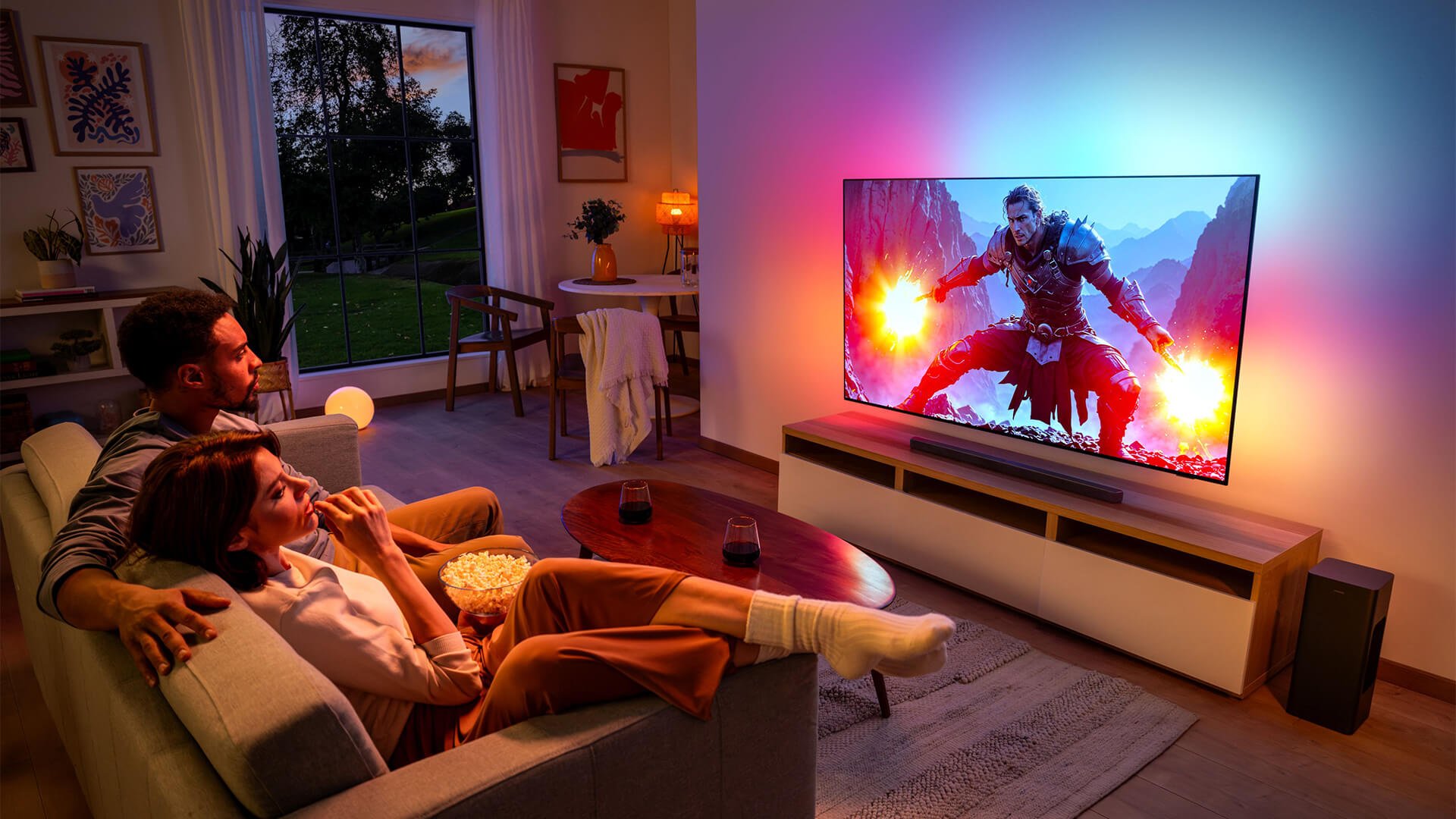
La technologie Ambilight de Philips est l’une des plus immersives du marché. Mais même si ces téléviseurs offrent déjà une image impressionnante, un bon calibrage peut encore sublimer votre expérience.
Que vous regardiez un film, jouiez à la console ou profitiez d’une série en streaming, voici tous les réglages secrets pour optimiser l’image de votre TV Philips Ambilight.
Les téléviseurs Philips, surtout les modèles Ambilight OLED et Mini LED (comme les Philips 65MLED910 ou OLED810), offrent un rendu exceptionnel. Cependant, les paramètres par défaut ne sont jamais parfaitement adaptés à votre environnement ou à vos usages.
Obtenir des couleurs plus naturelles et des tons chair plus réalistes.
Améliorer le contraste et la profondeur des noirs, notamment sur les modèles OLED.
Réduire la fatigue visuelle grâce à un meilleur équilibre entre luminosité et teinte.
Profiter d’une image plus fluide et précise, idéale pour le sport et le gaming.
Astuce : les modes d’image “Standard” ou “Vif” proposés par défaut privilégient souvent la luminosité au détriment du réalisme. Il faut donc les adapter.
Avant de plonger dans les options avancées, commencez par ajuster les paramètres fondamentaux. Ces réglages fonctionnent sur la plupart des modèles Philips Ambilight récents (sous Android TV ou Google TV).
Luminosité : ajustez-la entre 45 et 55 % pour éviter les zones brûlées tout en gardant de la clarté dans les scènes sombres.
Contraste : fixez-le autour de 85 à 90 % pour un bon équilibre entre détails et profondeur.
Contraste dynamique : désactivez-le si vous remarquez des variations d’intensité trop brutales.
Saturation : entre 45 et 50 % pour garder des tons naturels.
Température des couleurs : préférez “Chaud” ou “Chaud 2” pour un rendu cinéma plus doux.
Amélioration des couleurs (Perfect Color, Natural Motion…) : activez uniquement sur les contenus SDR pour éviter un effet “telenovela” sur les films.
Netteté : gardez une valeur moyenne (5 à 7 sur 10). Trop de netteté crée du grain.
Réduction du bruit numérique : utile pour les chaînes TV ou vidéos compressées, inutile sur du contenu 4K.
Ultra Resolution : activez cette option pour les sources Full HD ou inférieures, mais désactivez-la pour le contenu 4K natif.
L’un des grands atouts de Philips est bien sûr Ambilight, ce rétroéclairage LED dynamique projeté sur le mur.
Bien réglé, il accentue la profondeur de l’image et réduit la fatigue oculaire.
Mode Ambilight : “Suivre la vidéo” pour une immersion totale.
Intensité lumineuse : moyenne à élevée (selon la luminosité de la pièce).
Couleurs personnalisées : choisissez “Chaud” ou “Naturel” pour les films, “Froid” pour le sport.
Ambilight+Hue : si vous avez des ampoules Philips Hue, synchronisez-les pour un rendu cinéma digne d’une salle obscure.
Astuce : activez le mode “Musique” pour des soirées immersives, l’Ambilight réagit alors au rythme sonore.
Chaque type de contenu mérite un calibrage spécifique. Voici les profils idéaux pour votre TV Philips Ambilight :
Mode d’image : Cinéma ou ISF Nuit
Contraste : élevé
Température de couleur : Chaud
Désactivez les options “Motion” ou “Interpolation de mouvement” pour éviter l’effet soap.
HDR activé si disponible (Dolby Vision ou HDR10+).
Conseil : le mode Dolby Vision “Sombre” est le plus fidèle aux intentions du réalisateur.
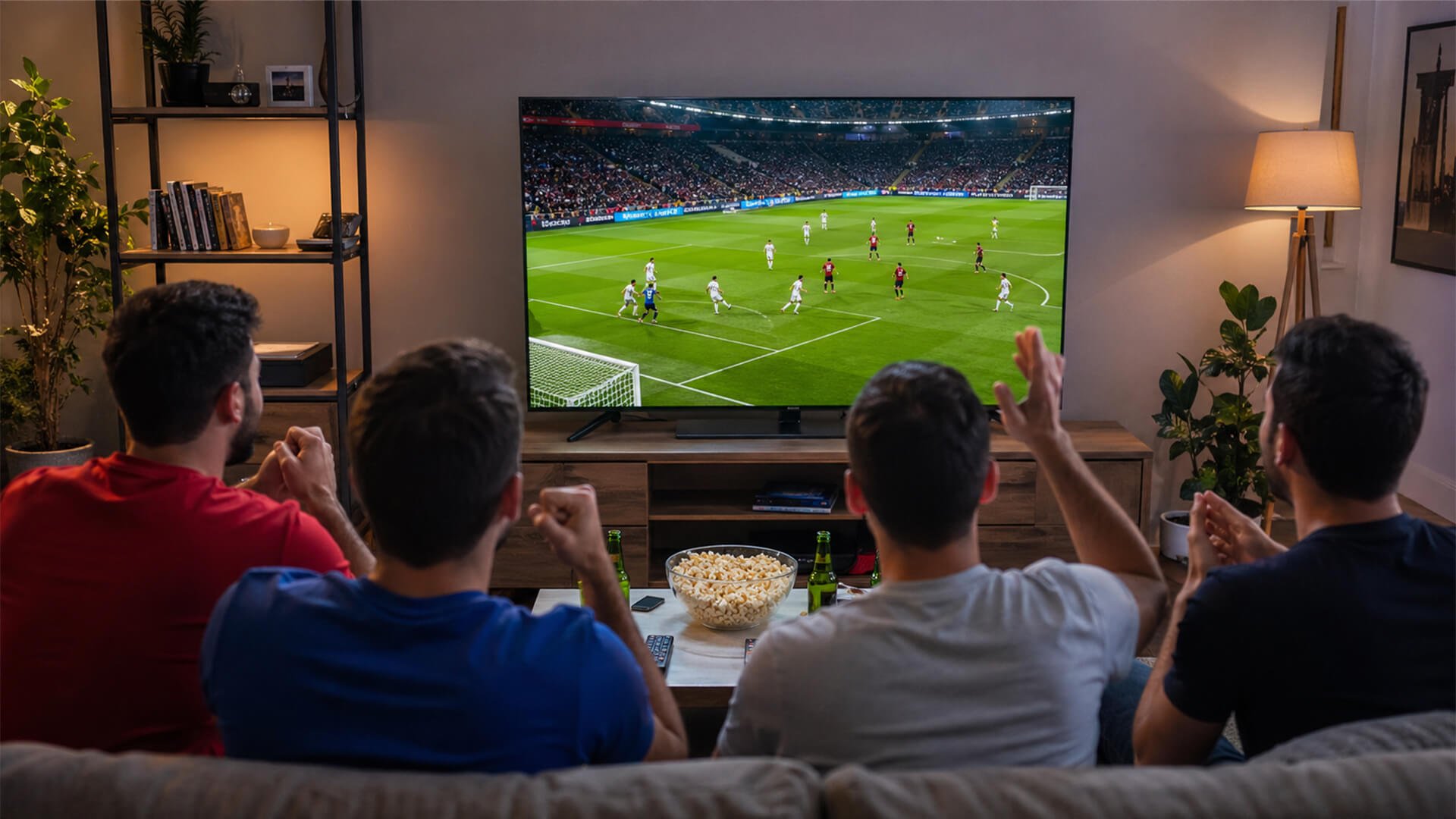
Mode d’image : Sport ou Standard
Luminosité et couleur : légèrement augmentées pour faire ressortir les maillots et pelouses.
Motion Clarity / Natural Motion : activez pour réduire le flou des mouvements rapides.
Ambilight : mode Froid, intensité moyenne.
Mode : Jeu (Game Mode)
Input Lag : réduit automatiquement.
VRR / ALLM activés si compatibles (PlayStation 5, Xbox Series, PC).
Désactivez les traitements vidéo comme la réduction de bruit.
Luminosité : 55 à 60 % pour plus de réactivité visuelle.
Astuce : les modèles récents Philips Ambilight supportent HDMI 2.1 – assurez-vous que vos ports sont bien configurés en “Format optimal”.
Certains modèles permettent d’accéder à un menu expert dans les paramètres d’image. Vous pouvez y régler :
Le gamma (valeur 2.2 recommandée pour une pièce sombre).
Le niveau de noir.
Le ton des blancs.
Cela permet une calibration fine proche des téléviseurs professionnels.
Ce capteur ajuste automatiquement la luminosité selon la pièce, mais il fausse parfois le contraste. Pour une image stable, mieux vaut le désactiver.
Les mises à jour Philips intègrent souvent des améliorations HDR, Dolby Vision et Ambilight.
Vérifiez régulièrement via :
Paramètres → Informations TV → Mises à jour logicielles.
Utilisez un câble HDMI 2.1 certifié pour exploiter pleinement le 4K 120 Hz.
Branchez votre lecteur ou console sur le port HDMI principal (ARC/eARC).
Évitez les lumières frontales ou blanches derrière la TV.
Privilégiez un mur clair pour maximiser l’effet Ambilight.
Avec ces réglages, votre TV Philips Ambilight révélera tout son potentiel.
En optimisant les couleurs, la luminosité et surtout le rétroéclairage Ambilight, vous transformerez votre salon en véritable salle de cinéma immersive.
En résumé :
Calibrez manuellement les paramètres de base (luminosité, contraste, teinte).
Activez les modes adaptés (cinéma, sport, jeu).
Ajustez l’Ambilight selon vos préférences visuelles.
Gardez votre TV à jour pour profiter des dernières améliorations logicielles.
Ces “réglages secrets” simples mais efficaces feront passer votre TV Philips à un niveau supérieur — que vous soyez cinéphile, gamer ou amateur de sport.
| Paramètre | Valeur conseillée | Usage principal |
|---|---|---|
| Luminosité | 50 | Polyvalent |
| Contraste | 90 | Cinéma |
| Netteté | 6 | TV / Films |
| Couleur | 48 | Réaliste |
| Gamma | 2.2 | Ambiance sombre |
| Mode Ambilight | Suivre la vidéo | Tous usages |
Pour une image optimale, réglez la luminosité à 50, le contraste à 90 et la température de couleur sur “Chaud”. Activez le mode Cinéma pour un rendu fidèle et désactivez les traitements d’image inutiles comme la réduction de bruit.
Le mode Cinéma ou ISF Nuit offre les meilleures couleurs naturelles et un contraste équilibré. Il respecte la vision du réalisateur et réduit l’effet “soap opera”.
Choisissez le mode “Suivre la vidéo” pour une immersion totale. Ajustez la luminosité de l’Ambilight à un niveau moyen et sélectionnez un ton “Chaud” pour le cinéma ou “Froid” pour le sport.
Cela provient souvent du capteur de luminosité ambiante. Désactivez-le dans les paramètres d’image pour garder une luminosité constante et éviter les variations automatiques gênantes.
Allez dans Paramètres → Image → Mode d’image → Jeu. Ce mode réduit la latence (input lag) et améliore la fluidité à 120 Hz, idéal pour les consoles PS5 ou Xbox Series.
Utilisez le mode Sport, augmentez légèrement la saturation des couleurs, et activez Perfect Motion ou Natural Motion pour réduire le flou de mouvement lors des matchs.
Réglez le contraste entre 85 et 90 % et désactivez le contraste dynamique. Sur les modèles OLED, laissez le gamma à 2.2 pour conserver les détails dans les zones sombres.
Oui, activez le HDR10+ ou Dolby Vision pour profiter d’un meilleur contraste et de couleurs plus profondes. Le Dolby Vision Sombre est recommandé pour les films dans une pièce peu éclairée.
Évitez de pousser la nettété au maximum, de garder la réduction de bruit activée en 4K, et de laisser le mode Vif actif : ces options faussent les couleurs et génèrent du grain.
Utilisez les modes ISF Jour/Nuit pour un calibrage automatique, puis ajustez manuellement la température de couleur et la luminosité selon votre pièce. Ces réglages suffisent pour une image équilibrée et naturelle.