Les meilleurs deals, à portée de clic !
clicdeal.fr
Les meilleurs deals, à portée de clic !
clicdeal.fr
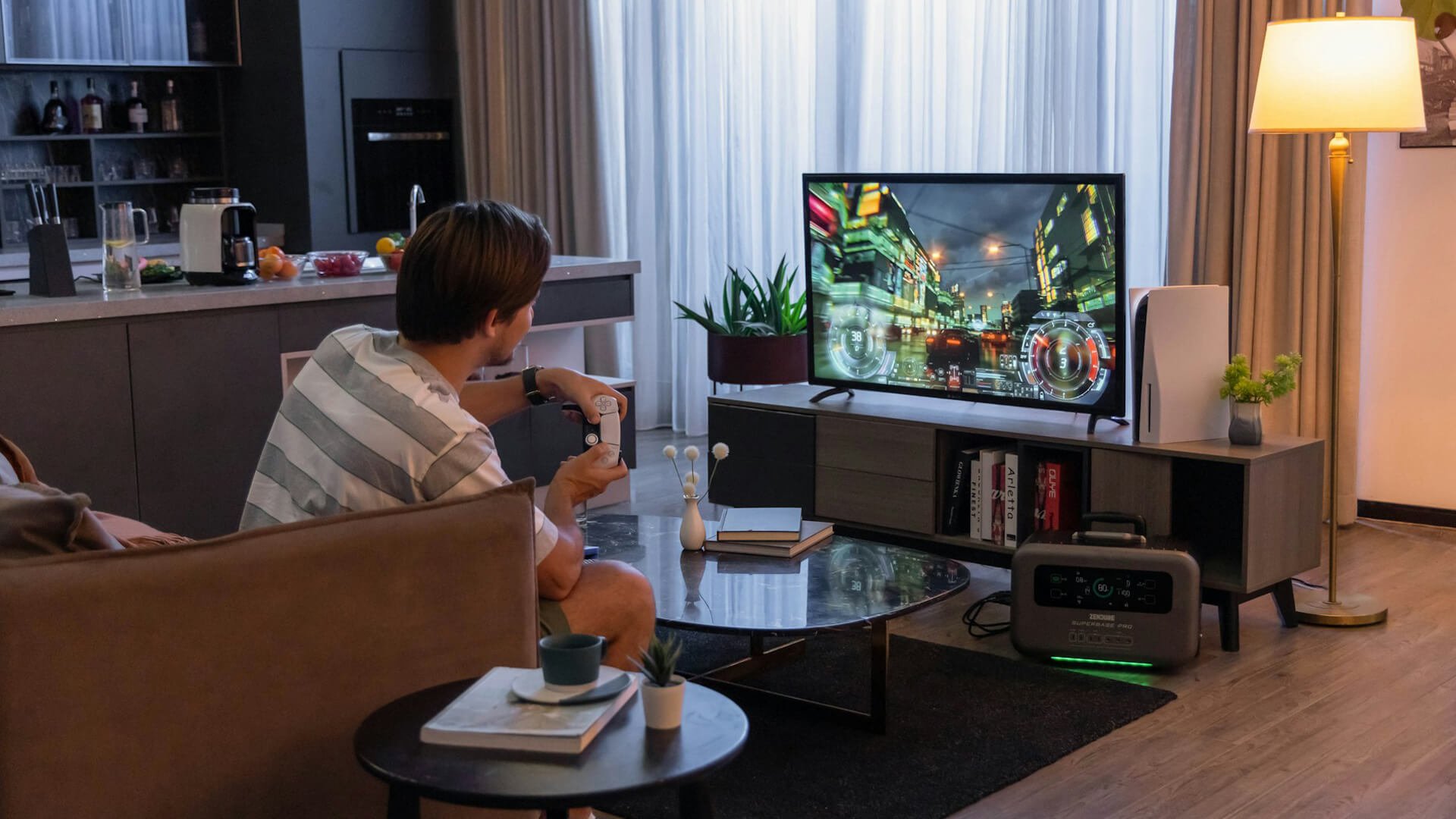
Si tu as une PS5 ou une Xbox Series X, mais que tu ressens du retard à l’affichage, des commandes moins réactives ou une image « molle » en jeu, le problème ne vient pas forcément de ta console.
Dans 80 % des cas, ce sont les réglages de la TV qui sabotent l’expérience.
Bonne nouvelle : avec les bons paramètres, tu peux diviser l’input lag par 3, gagner en fluidité et retrouver une sensation ultra réactive, sans changer de matériel.
Dans ce guide, on t’explique comment régler ta TV pour le gaming étape par étape, avec des réglages simples, efficaces et compatibles PS5 et Xbox Series X.
La latence (input lag) correspond au temps entre le moment où tu appuies sur un bouton et celui où l’action s’affiche à l’écran.
En dessous de 15 ms → excellent
Entre 15 et 30 ms → correct
Au-dessus de 40 ms → injouable pour FPS, jeux compétitifs ou nerveux
Les TV modernes ajoutent souvent des traitements vidéo inutiles (amélioration d’image, interpolation, réduction de bruit) qui augmentent fortement la latence.
Le mode Jeu désactive automatiquement la majorité des traitements responsables de la latence.
Paramètres TV
Image / Mode d’image
Sélectionner Jeu, Game Mode ou Gaming
Si ta TV ne bascule pas automatiquement en mode Jeu quand tu allumes la console, force-le manuellement.
Le HDMI 2.1 permet :
4K à 120 Hz
VRR (Variable Refresh Rate)
ALLM (Auto Low Latency Mode)
HDMI amélioré
Format étendu
4K 120 Hz
Le Variable Refresh Rate synchronise la TV avec la console pour :
éliminer le tearing
réduire les micro-saccades
améliorer la fluidité sans ajouter de latence
Sur la console :
PS5 → Paramètres → Écran → VRR → Activé
Xbox Series X → Paramètres → Affichage → VRR → Activé
Sur la TV :
Paramètres image / gaming
Activer VRR, FreeSync ou G-Sync Compatible
Le VRR est particulièrement utile sur les jeux instables en 60 ou 120 fps.
Résolution : 4K
Fréquence : 120 Hz (si la TV le permet)
HDR : activé (avec réglages adaptés)
Certaines TV affichent du 120 Hz marketing mais :
en 1080p uniquement
ou sans VRR
Vérifie toujours que le 4K 120 Hz natif est bien supporté.
Un HDR mal réglé peut :
augmenter la latence
écraser les détails
rendre l’image trop sombre
Activer le HDR sur la TV et la console
Lancer le calibrage HDR de la PS5 / Xbox
Désactiver les modes HDR dynamiques trop agressifs
Astuce : un HDR légèrement moins spectaculaire mais stable est préférable en jeu.
Activer ALLM si disponible
Forcer le VRR sur les jeux compatibles
Vérifier que le mode Jeu est actif même en HDR
Cocher :
4K
120 Hz
VRR
Dolby Vision Gaming (si la TV le gère bien)
Tester avec et sans Dolby Vision (selon les TV, la latence varie)
Tester un FPS nerveux (Warzone, Apex, Fortnite)
Comparer mode Jeu activé / désactivé
Vérifier la réactivité des menus
Décalage entre action et affichage
Sensation de lourdeur
Difficulté à viser précisément
Bien régler sa TV pour la PS5 et la Xbox Series X est essentiel pour profiter pleinement des performances des consoles nouvelle génération. Une grande partie de la latence ressentie en jeu vient simplement de mauvais réglages, et non du matériel lui-même. En activant le mode Jeu, en désactivant les traitements d’image inutiles et en utilisant correctement le HDMI 2.1, le VRR et le 120 Hz, on obtient une expérience beaucoup plus fluide et réactive.
Ces ajustements permettent de réduire fortement l’input lag, d’améliorer la précision des commandes et de gagner en confort, notamment sur les jeux rapides et compétitifs. Si malgré tout les performances restent limitées, cela peut indiquer que la TV n’est pas totalement adaptée au gaming moderne. Dans tous les cas, prendre quelques minutes pour optimiser ses réglages est l’un des meilleurs moyens d’améliorer son expérience de jeu, sans aucun coût supplémentaire.
| Console | Paramètre | Chemin | Réglage conseillé |
|---|---|---|---|
| PS5 | VRR | Paramètres > Écran et vidéo > Sortie vidéo | Activé (et “Automatique” si proposé) |
| PS5 | 120 Hz | Paramètres > Données enregistrées et paramètres jeu/app > Préréglages | Mode performance (si tu vises les 120 fps) |
| PS5 | Calibrage HDR | Paramètres > Écran et vidéo > Ajuster le HDR | Faire le calibrage (3 écrans) après activation du mode Jeu |
| Xbox Series X | 4K / 120 Hz | Paramètres > Général > Options d’affichage | 4K + 120 Hz (si TV compatible) |
| Xbox Series X | VRR | Paramètres > Général > Options TV et affichage > Modes vidéo | Autoriser le taux de rafraîchissement variable |
| Xbox Series X | ALLM | Paramètres > Général > Options TV et affichage > Modes vidéo | Autoriser le mode faible latence automatique |
Le réglage le plus important est d’activer le mode Jeu (Game Mode). Il désactive les traitements d’image inutiles et permet d’obtenir une latence minimale, souvent comprise entre 8 et 15 ms sur les TV compatibles.
Non. Le mode Jeu est indispensable, mais il faut aussi désactiver l’interpolation de mouvement, la réduction du bruit, activer le HDMI 2.1 et le VRR pour obtenir une latence optimale.
Pour le gaming console :
Oui. Le VRR (Variable Refresh Rate) réduit les saccades et le tearing sans augmenter la latence. Il est fortement recommandé pour les jeux en 60 fps ou 120 fps instables.
Non, mais il est fortement conseillé. Le HDMI 2.1 permet le 4K 120 Hz, le VRR et l’ALLM, ce qui améliore la fluidité et garantit une latence très basse sur PS5 et Xbox Series X.
Non, si le mode Jeu est activé. Un HDR mal configuré peut gêner la lisibilité, mais il n’augmente pas significativement la latence lorsque les bons réglages gaming sont appliqués.
Certaines TV laissent actifs des traitements même en mode Jeu. Vérifie que les options comme Motion, TruMotion, MEMC, contraste dynamique ou réduction du bruit sont bien désactivées.
Les TV OLED offrent généralement une latence très faible et un temps de réponse quasi instantané. Les Mini-LED sont aussi excellentes, surtout en pièce lumineuse, avec une très bonne gestion du 120 Hz et du VRR.
Certaines TV annoncent le 120 Hz, mais uniquement en 1080p.
À éviter :
Ces options augmentent la latence et nuisent à la réactivité en jeu.