Les meilleurs deals, à portée de clic !
clicdeal.fr
Les meilleurs deals, à portée de clic !
clicdeal.fr
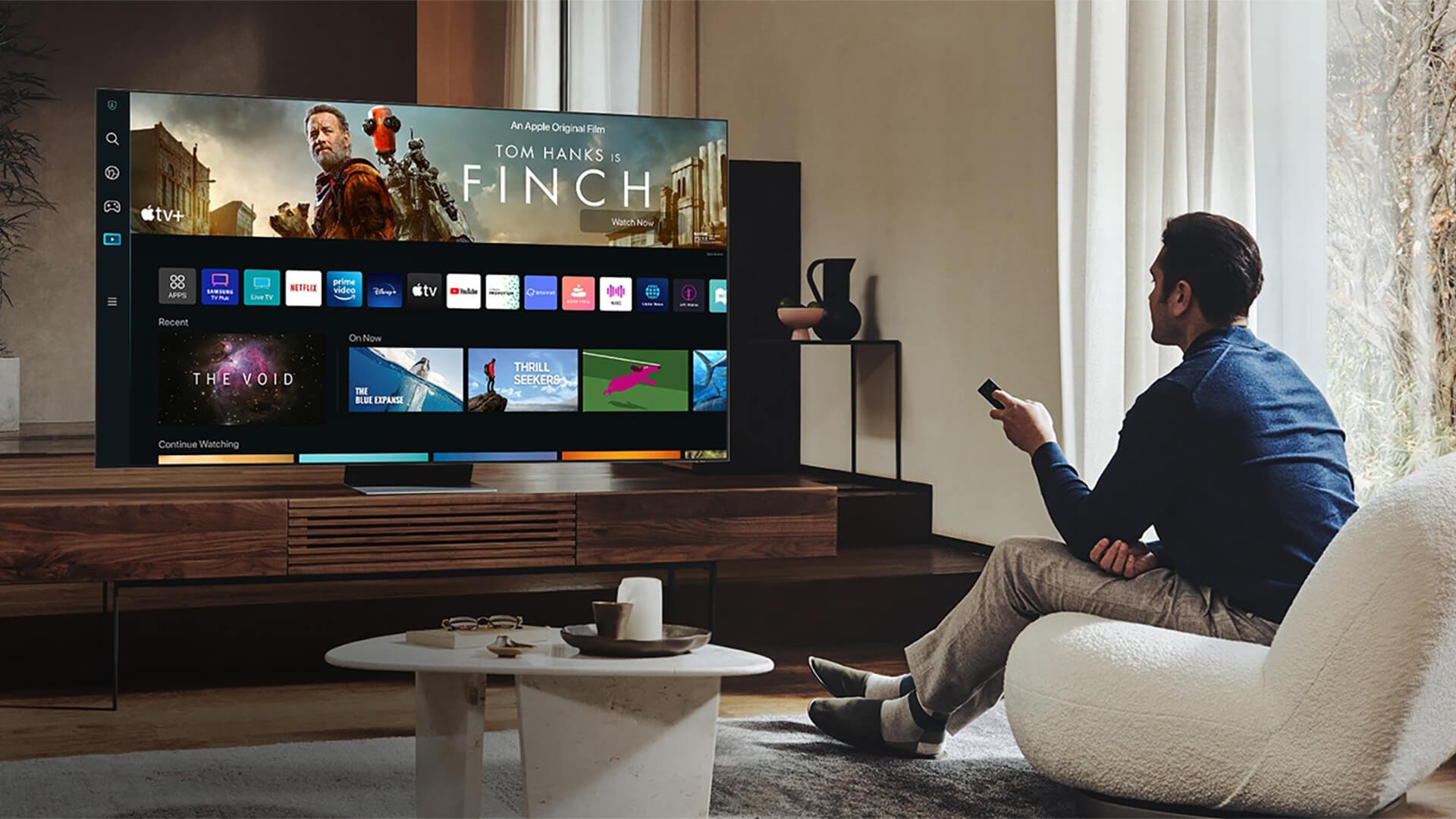
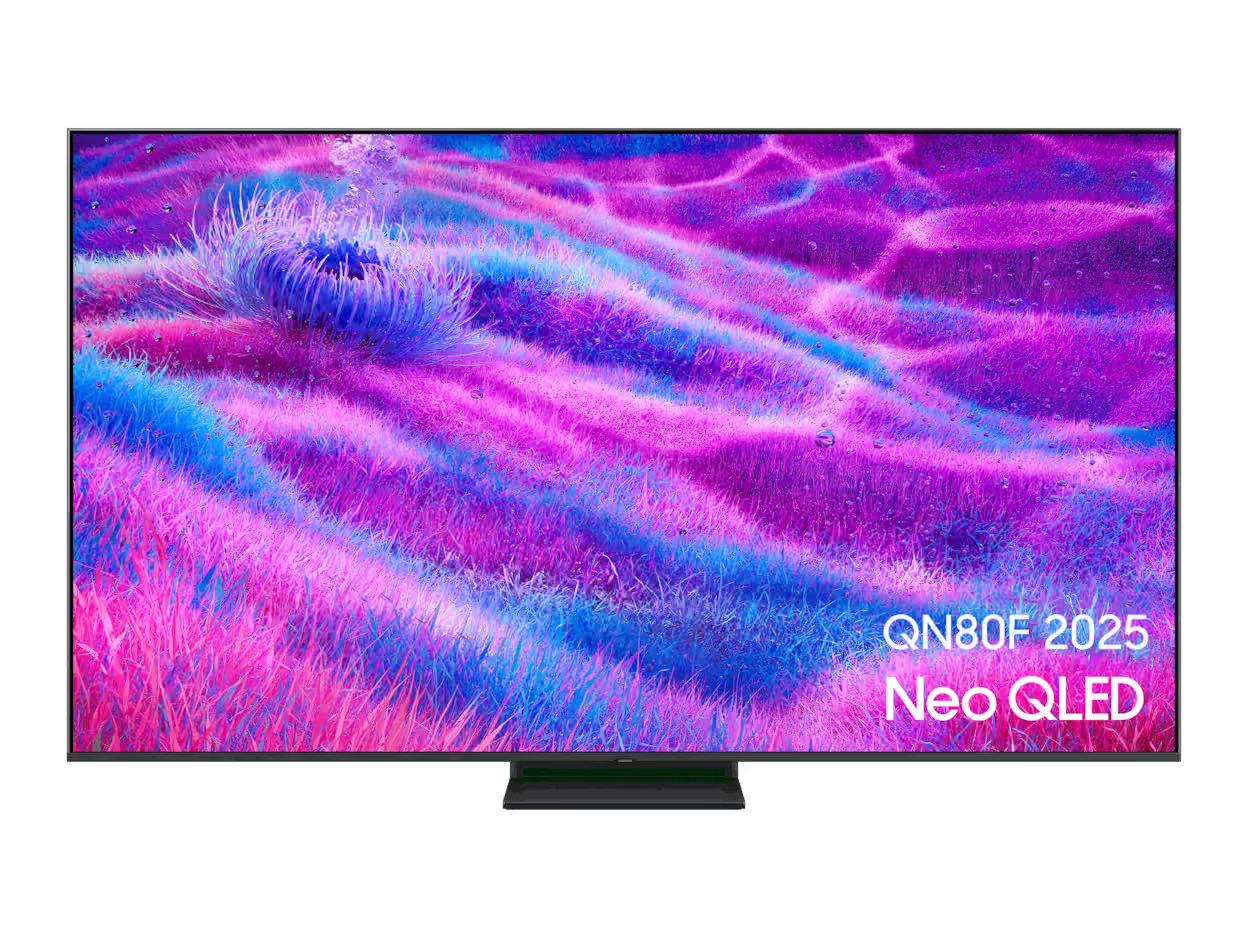
Les téléviseurs Samsung sont reconnus pour leurs dalles performantes, leurs technologies QLED, Neo QLED ou OLED, et leurs modes HDR avancés. Pourtant, comme pour toute TV moderne, les réglages d’usine ne permettent pas d’exploiter tout le potentiel de l’image.
Dans ce guide complet, vous allez découvrir comment améliorer l’image de votre TV Samsung, affiner les réglages essentiels et adapter l’affichage à vos usages : films, sport, streaming ou jeux vidéo. Aucun matériel professionnel nécessaire, seulement les bons paramètres.
Même avec une excellente dalle, une TV mal réglée peut afficher une image trop froide, trop lumineuse ou artificielle. Optimiser l’image de sa TV Samsung permet de :
Obtenir des couleurs plus naturelles et plus fidèles
Améliorer le contraste et les noirs, surtout sur QLED et OLED
Réduire la fatigue visuelle, notamment le soir
Profiter d’une image adaptée à chaque contenu (HDR, sport, gaming)
Éviter l’effet “vitrine de magasin” souvent trop saturé
Les modes “Dynamique” ou “Vif”, bien que flatteurs, déforment la réalité de l’image sur le long terme.
Avant de toucher aux réglages manuels, commencez par sélectionner le meilleur mode d’image Samsung selon votre usage.
Filmmaker Mode
Idéal pour les films et séries. Désactive les artifices et respecte l’intention du réalisateur.
Mode Cinéma
Parfait pour le visionnage dans une pièce sombre, avec des couleurs plus chaudes.
Mode Standard (ajusté)
Bon compromis pour un usage polyvalent après quelques corrections manuelles.
Mode Jeu
Optimisé pour le gaming avec un input lag réduit et une meilleure fluidité.
Évitez le mode Dynamique pour un usage quotidien : trop lumineux, trop saturé.
Ces paramètres sont accessibles via
Paramètres → Image → Paramètres experts
Luminosité : 45 à 55
Ajustez selon la pièce pour conserver les détails dans les zones sombres.
Contraste : 45 à 50
Évite l’écrêtage des blancs tout en maintenant de la profondeur.
Rétroéclairage / Luminosité OLED :
Pièce sombre : moyen
Pièce lumineuse : élevé (sans excès)
Contraste dynamique : désactivé ou “Bas”
Trop agressif, il provoque des variations visibles.
Température des couleurs : Chaud 1 ou Chaud 2
Plus proche des standards cinéma.
Couleur (saturation) : 20 à 25
Au-delà, les visages deviennent irréalistes.
Teinte (G/R) : 0
À modifier uniquement si dominante visible.
Ce réglage est essentiel pour obtenir une image naturelle sur TV Samsung.
Netteté : 5 à 10 maximum
Trop de netteté crée des contours artificiels.
Réduction du bruit :
Activée pour la TNT ou vidéos compressées
Désactivée pour Netflix, Blu-ray, 4K
Accentuation des détails : faible ou désactivée
Inutile sur les sources HD/UHD de qualité.
Samsung applique par défaut des traitements de fluidité parfois excessifs.
Motion Plus : Personnalisé
Réduction du flou : 2 à 4
Réduction des vibrations : 0 à 2
Pour le cinéma, désactivez complètement Motion Plus afin d’éviter l’effet “soap opera”.
Gamma : 2.2 (pièce claire) / 2.4 (pièce sombre)
Niveau de noir HDMI : Normal
(Assurez-vous que votre source est bien configurée)
Ces réglages améliorent la profondeur de l’image Samsung, surtout sur les scènes nocturnes.
Les TV Samsung gèrent très bien le HDR10, HDR10+ et parfois HLG.
Activez HDR automatique
Mode d’image : Filmmaker ou Cinéma
Désactivez le contraste dynamique élevé
Luminosité maximale autorisée, sans forcer les couleurs
Si l’image HDR paraît trop sombre, c’est souvent lié à une pièce trop éclairée ou à un mauvais mode d’image.
Mode : Filmmaker ou Cinéma
Température : Chaud 2
Motion : désactivé
HDR activé si disponible
Résultat : un rendu fidèle, sans artifices.
Mode : Standard ou Sport
Luminosité légèrement augmentée
Motion Plus activé (léger)
Couleurs un peu plus vives, sans excès
Idéal pour améliorer la lisibilité des actions rapides.
Mode Jeu activé
VRR / ALLM activés si disponibles
Tous les traitements vidéo désactivés
Luminosité légèrement supérieure (55–60)
Vous bénéficiez d’une image réactive et fluide sur TV Samsung.
L’image ne dépend pas uniquement des réglages internes.
Évitez les lumières directes face à la TV
Préférez une lumière d’ambiance douce derrière l’écran
Ajustez la luminosité selon l’heure de la journée
Utilisez des câbles HDMI certifiés 4K / HDMI 2.1
Branchez les appareils HDMI sur les ports compatibles HDR
Vérifiez les paramètres vidéo de vos box et consoles
Samsung améliore régulièrement :
Le traitement HDR
La gestion du local dimming
La compatibilité avec les formats vidéo
Vérifiez dans
Paramètres → Assistance → Mise à jour logicielle
Une TV à jour offre souvent une meilleure qualité d’image sans aucun réglage supplémentaire.
Améliorer l’image de sa TV Samsung ne demande ni expertise technique ni équipement coûteux. En ajustant correctement les modes d’image, la température des couleurs, la luminosité et les traitements vidéo, vous obtenez un rendu bien plus naturel et immersif.
Évitez les modes trop “vifs”
Privilégiez le Filmmaker ou Cinéma
Ajustez l’image selon votre usage
Désactivez les traitements inutiles
Soignez l’environnement et les sources
Ces réglages simples permettent de tirer le meilleur de votre TV Samsung, que vous soyez cinéphile, gamer ou amateur de sport. Une image équilibrée, réaliste et confortable… comme elle devrait l’être.
Les meilleurs réglages image TV Samsung sont : mode Filmmaker ou mode Cinéma, température Chaud 2, netteté faible, contraste équilibré et traitements vidéo désactivés.
Utilisez le Filmmaker Mode ou le mode Cinéma. Ils offrent des couleurs fidèles, un gamma équilibré et respectent l’intention du réalisateur.
Luminosité : 45 à 55
Contraste : 45 à 50
Ces valeurs évitent les zones brûlées et améliorent les
détails dans les scènes sombres.
Une image HDR trop sombre est souvent causée par :
Passez en Filmmaker Mode et augmentez légèrement la luminosité écran.
Non. Le contraste dynamique dégrade la stabilité de l’image et provoque des variations visibles. Il est recommandé de le désactiver ou de le régler sur « Bas ».
Pour une image naturelle :
Cela évite les couleurs artificielles et l’effet TV de magasin.
Désactivez Motion Plus / amélioration du mouvement. Cet effet est causé par l’interpolation d’images, surtout visible sur les films et séries.
Pour le gaming :
Résultat : input lag réduit et meilleure fluidité.
Sélectionnez un mode d’image adapté, réglez luminosité, contraste et température des couleurs, désactivez les effets artificiels et adaptez les réglages à votre usage réel.
Oui. Les mises à jour Samsung optimisent souvent le HDR, la gestion du contraste et la stabilité de l’image. Il est conseillé de les installer régulièrement.